Loading insights…
Posts tagged Cognitive Ease
Articles and insights about Cognitive Ease.
21 posts
Aurora Control
battery-system
ఈ login items వల్ల మీ Mac నెమ్మదిగా boot అవుతోంది
మీరు ఇన్స్టాల్ చేసే ప్రతి app quietly startupలో చేరిపోతుంది. వాటిని ఎవరూ తీసివేయరు. loginలో నిజంగా ఏమి run అవుతుందో, అది మీ Macను ఎందుకు నెమ్మదిపరుస్తుందో, cut చేయాల్సినవాటిని ఎలా గుర్తించాలో ఇక్కడ ఉంది.
Nicolás
5 min
1539
Aurora Control
battery-system
నేపథ్యంలో మీ బ్యాటరీని ఏది ఖర్చు చేస్తోంది
మీరు 100% వద్ద ఛార్జర్ తీసేశారు. రెండు గంటల తర్వాత 50%కి వచ్చారు, కీబోర్డ్ను కూడా సరిగ్గా తాకలేదు. ఏదో మేల్కొని అలాగే మేల్కొని ఉంది. దాన్ని ఎలా కనుగొనాలో ఇదిగో.
Nicolás
5 min
1622
Aurora Control
battery-system
మీ MacBook బ్యాటరీ నిజంగా చచ్చిపోతుందా? సైకిళ్లు మరియు ఆరోగ్యం చదవండి
మీ MacBook మునుపటిలా త్వరగా చార్జ్ అయిపోతున్నట్టు అనిపిస్తోంది — కానీ బ్యాటరీ నిజంగా పాడైందా, లేక ఇది కేవలం బిజీ వారం మాత్రమేనా? హార్డ్వేర్కే ముందే తెలుసు. ఇక్కడ ఆ సమాధానం ఎలా చదవాలో ఉంది.
Nicolás
5 min
1683
Aurora Control
battery-system
Are your Mac's defenses actually on? FileVault, SIP, XProtect, Secure Enclave
Most Mac users assume FileVault, SIP, XProtect, and the Secure Enclave are working. Checking them means hunting across four different places. Here is how to confirm in one glance.
Nicolás
5 min
1128
Argus Capture
naming-and-file-organization
macOS యొక్క డిఫాల్ట్ స్క్రీన్షాట్ ఫైల్నేమ్ల దాగి ఉన్న ఖర్చు (మరి 30-సెకన్ల ఫిక్స్)
ఆ "Screenshot 2026-06-14 at 14.32.15.png" ఫైల్నేమ్ హానిరహితంగా కనిపిస్తుంది. కానీ వందల ఫైళ్లలో అది మీ సమయంపై నిజమైన పన్నుగా మారుతుంది — ఒక naming template దాన్ని శాశ్వతంగా పరిష్కరిస్తుంది.
Nicolás
5 min
1569
Argus Capture
naming-and-file-organization
డెవలపర్లు మళ్లీ Screenshot పేరు మార్చాల్సిన అవసరం లేదు: బహుళ స్టోర్లకు పంపే వారికి File Naming Templates
ఆరు టోకెన్లు. ఒక pattern. ఫైల్ diskలో పడిన క్షణమే ప్రతి screenshot సరైన పేరుతో, app, తేదీ, size, target store అన్నీ filenameలోనే.
Nicolás
5 min
1272
Aurora Control
performance
నిశ్శబ్దంగా మీ CPUని తింటున్న బ్యాక్గ్రౌండ్ యాప్
మీ ల్యాప్టాప్ వేడిగా ఉంది, బ్యాటరీ వేగంగా ఖాళీ అవుతోంది, కానీ మీరు ఏమీ చేయడం లేదు. బ్యాక్గ్రౌండ్లో నిజంగా ఏమి జరుగుతోంది, దానికి కారణమైన ప్రాసెస్ను ఎలా కనిపెట్టాలో ఇక్కడ ఉంది.
Nicolás
5 min
1113
Argus Capture
device-frames-and-backgrounds
ఫోటోషాప్ లేకుండానే మీ స్క్రీన్షాట్ను ప్రొడక్ట్ లాంచ్ అసెట్లా కనిపించేలా 만드는 గ్రాడియంట్
స్క్రీన్షాట్ను ప్రొడక్ట్ పేజీకి సరిపోయేలా చేయడానికి డిజైన్ టూల్ అవసరం లేదు. క్యాప్చర్ సమయంలో వర్తించే సరైన బ్యాక్గ్రౌండ్ గ్రాడియంట్ ఒక్క క్లిక్లో ఎక్కువ పని చేస్తుంది.
Nicolás
5 min
1135
Aurora Control
performance
“90% RAM ఉపయోగం” గందరగోళానికి వ్యతిరేకంగా మెమరీ ప్రెషర్
మరింత RAM ఆర్డర్ చేయించేలా చేసిన ఆ “90% memory used” సంఖ్య? అది దాదాపుగా ఖచ్చితంగా సరే. నిజంగా ముఖ్యం అయిన మెట్రిక్ ఇదే — ఒక నిమిషంలో ఎలా చదవాలో కూడా ఇక్కడ ఉంది.
Nicolás
5 min
2437
Argus Capture
device-frames-and-backgrounds
మీ స్క్రీన్షాట్కు డివైస్ ఫ్రేమ్ జోడించడానికి Figma తెరవడం ఆపండి
స్క్రీన్షాట్కు డివైస్ ఫ్రేమ్ జోడించడం అంటే Figmaకి మళ్లీ వెళ్లాల్సిన అవసరం లేదు. macOSలో మీ మొత్తం పని ప్రవాహంలోనే దీన్ని ఎలా ఉంచాలో ఇక్కడ ఉంది.
Nicolás
5 min
2606
Agata Stack
environment-profiles
dev, staging, ಮತ್ತು prod మధ్య ఒక క్లిక్తో మారండి — మీ debug sessionని చంపకుండా
dev, staging, మరియు production environments మధ్య context మార్చడం నెమ్మదిగా, లోపాలకు లోనయ్యే పని. Agata Stack లోని environment profiles ఒక క్లిక్తో మొత్తం పనిని మార్చేస్తాయి — API వల్ల మీ scripts కూడా అదే పని చేయగలవు.
Nicolás
5 min
2356
Aurora Control
performance
మీ Mac థ్రాట్లింగ్ అవుతుందా? నెమ్మదించేముందే పట్టుకోండి
మీ Mac పని మధ్యలో అకస్మాత్తుగా నెమ్మదిగా మారి, తర్వాత మళ్లీ మామూలు అవుతుంది. ఇది యాదృచ్ఛికం కాదు — ఇది థర్మల్ థ్రాట్లింగ్. ఇది ఏమిటో, మీరే ఎలా గుర్తించాలో, ఇంకా అది ప్రభావం చూపేముందే ఎలా పట్టుకోవాలో ఇక్కడ ఉంది.
Nicolás
5 min
1858
Aurora Control
performance
మీ Mac వేడిగా, శబ్దంగా ఉంది, కానీ Activity Monitor మాత్రం చేతులెత్తేస్తోంది
మీ ఫ్యాన్లు గట్టిగా తిరుగుతున్నాయి, పామ్రెస్ట్ వేడిగా ఉంది, Activity Monitor మాత్రం సంఖ్యల గోడను చూపిస్తోంది — కానీ స్పష్టంగా తప్పు ఏమీ కనిపించడం లేదు. నిజంగా ఏమ జరుగుతోంది, దాన్ని ఎలా చదవాలి, థర్మల్ థ్రాట్లింగ్ ఎందుకు అది చేయాల్సిందే చేస్తోందో ఇక్కడ ఉంది.
Nicolás
5 min
3605
Argus Capture
video-recording-profiles
ఒక యాప్, 12 రికార్డింగ్ ప్రొఫైళ్లు: ప్రతి టేక్ ముందు మీ స్క్రీన్ రికార్డర్ను మళ్లీ కాన్ఫిగర్ చేయడం ఆపండి
ప్రతి రికార్డింగ్ సందర్భానికి వేర్వేరు సెట్టింగులు అవసరం — కోడెక్, రిజల్యూషన్, ఆడియో, ఓవర్లేలు. పేరు పెట్టిన ప్రొఫైళ్లు ఆ నిర్ణయాలను ఒక్కసారి ఎంకోడ్ చేస్తాయి, అందువల్ల టేక్ ముందు వాటిని మళ్లీ తాకాల్సిన పనిలేదు.
Nicolás
5 min
4188
Argus Capture
video-recording-profiles
ప్రతి పనికి సరైన కోడెక్: స్క్రీన్ రికార్డర్లో H.264 vs HEVC vs ProRes
నాలుగు కోడెక్లు, నాలుగు చాలా భిన్నమైన ట్రేడ్-ఆఫ్స్. స్క్రీన్ రికార్డర్లో H.264, HEVC, ProRes 422, మరియు ProRes 4444 ఎలా ప్రవర్తిస్తాయో — మీరు ఏది ఎంచుకోవాలో, మీరు ఏం తయారుచేస్తున్నారన్నదానిపై ఆధారపడి — ఇక్కడ ఉంది.
Nicolás
5 min
4229
Argus Capture
video-recording-profiles
మీ బగ్ రిపోర్ట్ వీడియోలు ఎందుకు చాలా పొడవుగా ఉంటాయి (మరియు 60-సెకన్ల ఆటో-స్టాప్ దాన్ని ఎలా సరిచేస్తుంది)
బగ్ రిపోర్ట్ రికార్డింగులు ఆగకుండా సాగుతుంటాయి, ఎందుకంటే వాటిని ఆపాల్సినది ఏదీ ఉండదు. రికార్డింగ్ ప్రొఫైల్లోనే నిర్మించిన 60-సెకన్ల ఆటో-స్టాప్ దాన్ని మార్చేస్తుంది — ప్రతి రిపోర్ట్ను చూడటం వేగవంతం చేస్తుంది.
Nicolás
5 min
4065
Aurora Control
intelligence
నేను ఆటో-డిలీట్ను నిరాకరించే Mac సాధనం ఎందుకు నిర్మించాను
చాలా Mac యుటిలిటీలు మీ యంత్రంపై అడగకుండానే చర్యలు చేపడతాయి. Aurora Control అలా ఎప్పుడూ చేయకుండా రూపొందించబడింది — ఎందుకంటే ఇదే కథ.
Nicolás
5 min
4120
Agata Stack
terminal-tab-hell
నా సర్వీస్ 3amకి క్రాష్ అయింది, ఎవరికీ తెలియలేదు — మారింది ఇదే
ఎవరూ పట్టుకోకుండా, యూజర్ ఫిర్యాదు చేసే వరకు తెలిసే క్రాష్ అయిన సర్వీస్ అనేది పరిష్కరించబడిన సమస్య. 3am ఆశ్చర్యాలను ఆపేసిన క్రాష్-డిటెక్షన్, ఆటో-రీస్టార్ట్ సెటప్ ఇదిగో.
Nicolás
5 min
3908
Aurora Control
intelligence
మీ Macకి సాధారణంగా ఏది? నియమాలను మార్చే ప్రొఫైళ్లు
మీ Mac టూల్ మళ్లీ తప్పుగా అలారం మోగిస్తోంది. సమస్య మీ Mac కాదు — మీరు దాన్ని ఎలా వాడతారో ఆ టూల్కు తెలియదు. Aurora Control మీకు నిజంగా సాధారణం ఎలా ఉంటుందో ఎలా నేర్చుకుంటుందో ఇక్కడ ఉంది.
Nicolás
5 min
3978
Agata Stack
terminal-tab-hell
నేను నా Dev Stack ని నిర్వహించడానికి 14 టెర్మినల్ ట్యాబ్లను ఉపయోగించడం ఎందుకు ఆపేశాను
పద్నాలుగు టెర్మినల్ ట్యాబ్లు, రంగులతో కోడ్ చేసిన విండో గ్రూపులు, అయినా ఏ సర్వీస్ నిశ్శబ్దంగా ఆగిపోయిందో ఒక చూపుతో చెప్పలేకపోయాను. ఇదే మార్పు తీసుకువచ్చింది.
Nicolás
5 min
5566
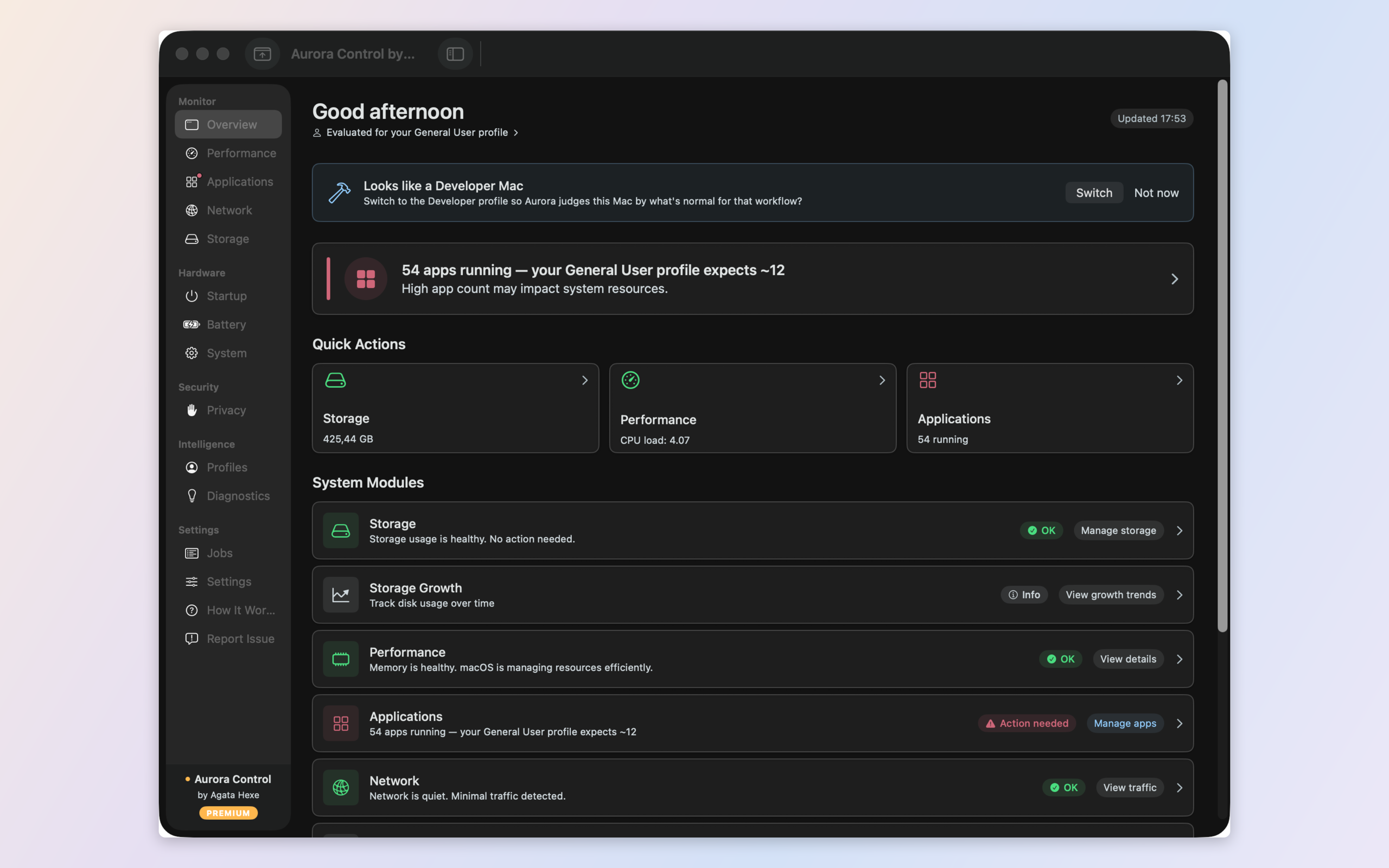
Aurora Control
intelligence
మీ Mac సంఖ్యలను చదవండి — అవి నిజంగా ఏమి అర్థం చేసుకుంటాయి
ప్రతి Mac టూల్ కొలుస్తుంది. కొంతమంది మాత్రమే వివరిస్తారు. ఇది సంఖ్యలతో నిండిన స్క్రీన్ మరియు మీ Mac లో ఏమి తప్పు ఉందో నిజంగా తెలుసుకోవడం మధ్య తేడా — మరియు ఏమి చేయాలో.
Nicolás
5 min
4505