Loading insights…
Posts tagged Aurora Control
Articles and insights about Aurora Control.
25 posts
Aurora Control
power-user
సెట్-అండ్-ఫర్గెట్ Mac నిర్వహణ: తానే నడిచే డయాగ్నోస్టిక్స్
చాలా Mac నిర్వహణ అసలు జరగదు, ఎందుకంటే అది మీరు గుర్తుపెట్టుకోవడంపై ఆధారపడుతుంది. షెడ్యూల్ చేసిన డయాగ్నోస్టిక్స్ దాన్ని మార్చేస్తాయి — స్కాన్లు టైమ్టేబుల్పై నడుస్తాయి, ఫలితాలు ఆటోమేటిక్గా కనిపిస్తాయి, మరియు మీరు నియంత్రణలోనే ఉంటారు.
Nicolás
5 min
1488
Aurora Control
power-user
మీ Mac యొక్క live telemetry ని మీ స్వంత dashboardలోకి pipe చేయండి (దాచిన local API)
Aurora Control మీ Mac యొక్క live CPU, thermal, network, battery metricsను local HTTP endpoint మీద JSONగా expose చేస్తుంది — కాబట్టి మీరు వాటిని నేరుగా Grafana, menu-bar script, లేదా మీరు ఇప్పటికే ఉపయోగించే ఏ toolకైనా pipe చేయవచ్చు.
Nicolás
5 min
1420
Aurora Control
battery-system
ఈ login items వల్ల మీ Mac నెమ్మదిగా boot అవుతోంది
మీరు ఇన్స్టాల్ చేసే ప్రతి app quietly startupలో చేరిపోతుంది. వాటిని ఎవరూ తీసివేయరు. loginలో నిజంగా ఏమి run అవుతుందో, అది మీ Macను ఎందుకు నెమ్మదిపరుస్తుందో, cut చేయాల్సినవాటిని ఎలా గుర్తించాలో ఇక్కడ ఉంది.
Nicolás
5 min
1539
Aurora Control
battery-system
నేపథ్యంలో మీ బ్యాటరీని ఏది ఖర్చు చేస్తోంది
మీరు 100% వద్ద ఛార్జర్ తీసేశారు. రెండు గంటల తర్వాత 50%కి వచ్చారు, కీబోర్డ్ను కూడా సరిగ్గా తాకలేదు. ఏదో మేల్కొని అలాగే మేల్కొని ఉంది. దాన్ని ఎలా కనుగొనాలో ఇదిగో.
Nicolás
5 min
1622
Aurora Control
battery-system
మీ MacBook బ్యాటరీ నిజంగా చచ్చిపోతుందా? సైకిళ్లు మరియు ఆరోగ్యం చదవండి
మీ MacBook మునుపటిలా త్వరగా చార్జ్ అయిపోతున్నట్టు అనిపిస్తోంది — కానీ బ్యాటరీ నిజంగా పాడైందా, లేక ఇది కేవలం బిజీ వారం మాత్రమేనా? హార్డ్వేర్కే ముందే తెలుసు. ఇక్కడ ఆ సమాధానం ఎలా చదవాలో ఉంది.
Nicolás
5 min
1683
Aurora Control
battery-system
Are your Mac's defenses actually on? FileVault, SIP, XProtect, Secure Enclave
Most Mac users assume FileVault, SIP, XProtect, and the Secure Enclave are working. Checking them means hunting across four different places. Here is how to confirm in one glance.
Nicolás
5 min
1128
Aurora Control
privacy
macOS Settings స్పష్టంగా చూపని గోప్యత అనుమతులు
కెమెరా, మైక్ గురించి అందరికీ తెలుసు. కానీ macOS నిశ్శబ్దంగా యాప్లకు మీ స్క్రీన్ని రికార్డ్ చేయడం, కర్సర్ని నియంత్రించడం, కీ స్ట్రోక్లను లాగ్ చేయడం, డ్రైవ్లోని ప్రతి ఫైల్ని చదవడం వంటి సామర్థ్యాలను ఇస్తుంది — System Settings వాటిలో ప్రతి దానిని నిజంగా కనుగొనడం కష్టంగా చేస్తుంది.
Nicolás
5 min
1772
Aurora Control
privacy
ఒక యాప్ తనంతట తానే Full Disk Access తీసుకుంది — Terminal లేకుండా దాన్ని రద్దు చేయండి
Full Disk Access అనేది macOSలో అత్యంత విస్తృతమైన గోప్యతా అనుమతి — దీనితో ఉన్న యాప్ మీ Mail, Messages, Safari history, అలాగే మీ ఫైళ్లలో ఎక్కువ భాగాన్ని చదవగలదు. మీరు దాన్ని నెలల క్రితం ఇచ్చి ఉండి, మర్చిపోయి ఉండొచ్చు. ఎవరికిది ఉందో చూసి, తిరిగి ఎలా తీసేయాలో ఇక్కడ ఉంది; Terminal అవసరం లేదు.
Nicolás
5 min
1354
Aurora Control
privacy
మీ కెమెరా మరియు మైక్ను ఇటీవల, మీకు తెలియకుండానే ఏ యాప్లు ఉపయోగించాయో
macOS మీ కెమెరా మరియు మైక్ను ఉపయోగించడానికి అనుమతి ఉన్న యాప్లను చూపుతుంది. కానీ వాటిలో ఏవి నిజంగా ఇటీవల వాటిని ఉపయోగించాయో స్పష్టంగా చూపదు. దాన్ని ఎలా తెలుసుకోవాలో — మరియు దానికి ఏమి చేయాలో ఇక్కడ ఉంది.
Nicolás
5 min
1287
Aurora Control
network
ప్రస్తుతం మీ హోం నెట్వర్క్లో నిజంగా ఏమి ఉంది?
ఫోన్లు, స్మార్ట్ టీవీలు, ప్లగ్లు, స్పీకర్లు, బహుశా పొరుగువాడి గెస్ట్ డివైస్ కూడా — మీ Wi‑Fi అనుకున్నదానికంటే చాలా బిజీగా ఉంటుంది. మీ Mac ఎలా ఏవి కనెక్ట్ అయ్యాయో ఖచ్చితంగా చూపుతుందో ఇక్కడ ఉంది.
Nicolás
5 min
1356
Aurora Control
network
ఏయి apps మీ data పంపుతున్నాయి, ఎక్కడికి, ఎలా ఆపాలి
ఇప్పుడు, మీ Mac上的 dozens of apps బయటకు connections చేస్తున్నారు. ఏవి, data ఎక్కడికి వెళ్తుందో మీకు బహుశా తెలియదు. ఇవి ఎలా తెలుసుకోవాలో — మరియు ఎలా ఆపాలో ఇక్కడ ఉంది.
Nicolás
5 min
1253
Aurora Control
network
ఒక నమ్మకమైన యాప్ మరో దేశంలోని సర్వర్కు ఫోన్ చేయడం మొదలుపెట్టింది
మీ updater, మీ creative tool, మీ utility — వీటిలో ఏదైనా మీరు ఊహించని outbound connectionను నిశ్శబ్దంగా తెరవగలదు. Aurora Control అది ఎలా కనిపెడుతుందో, ఎక్కడికి వెళ్తుందో, మీరు దాని గురించి ఏమి చేయగలరో ఇదిగో.
Nicolás
5 min
1119
Aurora Control
performance
నిశ్శబ్దంగా మీ CPUని తింటున్న బ్యాక్గ్రౌండ్ యాప్
మీ ల్యాప్టాప్ వేడిగా ఉంది, బ్యాటరీ వేగంగా ఖాళీ అవుతోంది, కానీ మీరు ఏమీ చేయడం లేదు. బ్యాక్గ్రౌండ్లో నిజంగా ఏమి జరుగుతోంది, దానికి కారణమైన ప్రాసెస్ను ఎలా కనిపెట్టాలో ఇక్కడ ఉంది.
Nicolás
5 min
1113
Aurora Control
performance
“90% RAM ఉపయోగం” గందరగోళానికి వ్యతిరేకంగా మెమరీ ప్రెషర్
మరింత RAM ఆర్డర్ చేయించేలా చేసిన ఆ “90% memory used” సంఖ్య? అది దాదాపుగా ఖచ్చితంగా సరే. నిజంగా ముఖ్యం అయిన మెట్రిక్ ఇదే — ఒక నిమిషంలో ఎలా చదవాలో కూడా ఇక్కడ ఉంది.
Nicolás
5 min
2437
Aurora Control
performance
మీ Mac థ్రాట్లింగ్ అవుతుందా? నెమ్మదించేముందే పట్టుకోండి
మీ Mac పని మధ్యలో అకస్మాత్తుగా నెమ్మదిగా మారి, తర్వాత మళ్లీ మామూలు అవుతుంది. ఇది యాదృచ్ఛికం కాదు — ఇది థర్మల్ థ్రాట్లింగ్. ఇది ఏమిటో, మీరే ఎలా గుర్తించాలో, ఇంకా అది ప్రభావం చూపేముందే ఎలా పట్టుకోవాలో ఇక్కడ ఉంది.
Nicolás
5 min
1858
Aurora Control
performance
మీ Mac వేడిగా, శబ్దంగా ఉంది, కానీ Activity Monitor మాత్రం చేతులెత్తేస్తోంది
మీ ఫ్యాన్లు గట్టిగా తిరుగుతున్నాయి, పామ్రెస్ట్ వేడిగా ఉంది, Activity Monitor మాత్రం సంఖ్యల గోడను చూపిస్తోంది — కానీ స్పష్టంగా తప్పు ఏమీ కనిపించడం లేదు. నిజంగా ఏమ జరుగుతోంది, దాన్ని ఎలా చదవాలి, థర్మల్ థ్రాట్లింగ్ ఎందుకు అది చేయాల్సిందే చేస్తోందో ఇక్కడ ఉంది.
Nicolás
5 min
3605
Aurora Control
storage
అసలు కాపీని పొరపాటున తొలగించకుండా డూప్లికేట్ ఫైళ్లను కనుగొనండి
Downloads, Desktop, మరియు పాత ప్రాజెక్ట్ ఫోల్డర్లో ఒకే వీడియోకి మూడు కాపీలు చెల్లాచెదురుగా ఉన్నాయి. ఏదిని తొలగించడం సురక్షితం? అసలు సవాలు డూప్లికేట్లను కనుగొనడం కాదు — ముఖ్యమైనదాన్ని తొలగించకపోవడం.
Nicolás
5 min
4287
Aurora Control
storage
"Storage full" and Finder won't say why — నిజమైన మ్యాప్ చూడండి
macOS Storage settings shows a vague bar with a giant "System Data" bucket. అక్కడ నిజంగా ఏముంది, దాన్ని మీరు ఎలా కనుగొనాలి, మరియు సరైన disk map ఎందుకు ఒక మధ్యాహ్నం అనవసర ఊహాగానాల నుండి కాపాడుతుందో ఇక్కడ ఉంది.
Nicolás
5 min
4256
Aurora Control
storage
మీరు యాప్ను నెలల క్రితమే తొలగించారు — మరి మిగిలినవి ఇంకా ఎందుకు ఉన్నాయి?
యాప్ను Trash కి లాగడం బండిల్ను మాత్రమే తొలగిస్తుంది. అది మీ Mac అంతటా చెలరేగించిన caches, preferences, support files, containers సంవత్సరాల పాటు ఉండిపోవచ్చు — వాటి గురించి చాలా మందికి తెలియదు కూడా.
Nicolás
5 min
4195
Aurora Control
storage
node_modules, Docker, DerivedData: కాలక్రమంలో నిశ్శబ్దంగా చేరే గిగాబైట్లు
గత నెల ఆ క్యాష్లను క్లియర్ చేశారు. అవి మళ్లీ వచ్చాయి — తోడు మిత్రులను కూడా తెచ్చాయి. అసలు కథ ఏ రోజు అయినా ఉన్న పరిమాణం కాదు; అది ఎంత వేగంగా పెరుగుతోంది, దానికి ఏ టూల్ కారణమవుతోంది అన్నదే.
Nicolás
5 min
4023
Aurora Control
intelligence
నేను ఆటో-డిలీట్ను నిరాకరించే Mac సాధనం ఎందుకు నిర్మించాను
చాలా Mac యుటిలిటీలు మీ యంత్రంపై అడగకుండానే చర్యలు చేపడతాయి. Aurora Control అలా ఎప్పుడూ చేయకుండా రూపొందించబడింది — ఎందుకంటే ఇదే కథ.
Nicolás
5 min
4120
Aurora Control
storage
మీ Mac నిండిపోతోంది, అది ఫోటోలు కాదు — మీ dev tools
node_modules, Docker images, DerivedData, Homebrew downloads — developer caches నిశ్శబ్దంగా పెరిగి, తామే తాము ఎప్పుడూ శుభ్రం చేసుకోకుండానే ఉంటాయి. మీ disk ను ఏమి తింటోందో ఎలా కనుగొనాలో, అలాగే whack-a-mole ఆడకుండా time తో పాటు ఎలా track చేయాలో ఇక్కడ ఉంది.
Nicolás
5 min
4842
Aurora Control
positioning
ఐదు కాకుండా ఒకే యాప్: subscription stack కి వ్యతిరేకంగా కేసు
Mac maintenance కి ఆరు ప్రాంతాలు, ఒక యాప్, ఒక ధర. సింగిల్-పర్పస్ యుటిలిటీలతో నిండిన డ్రాయర్ని Aurora Control తో మార్చడం బ్రాండ్ loyalty కాదు, సాదా గణితం ఎందుకు అనేది ఇక్కడ ఉంది.
Nicolás
5 min
3710
Aurora Control
intelligence
మీ Macకి సాధారణంగా ఏది? నియమాలను మార్చే ప్రొఫైళ్లు
మీ Mac టూల్ మళ్లీ తప్పుగా అలారం మోగిస్తోంది. సమస్య మీ Mac కాదు — మీరు దాన్ని ఎలా వాడతారో ఆ టూల్కు తెలియదు. Aurora Control మీకు నిజంగా సాధారణం ఎలా ఉంటుందో ఎలా నేర్చుకుంటుందో ఇక్కడ ఉంది.
Nicolás
5 min
3978
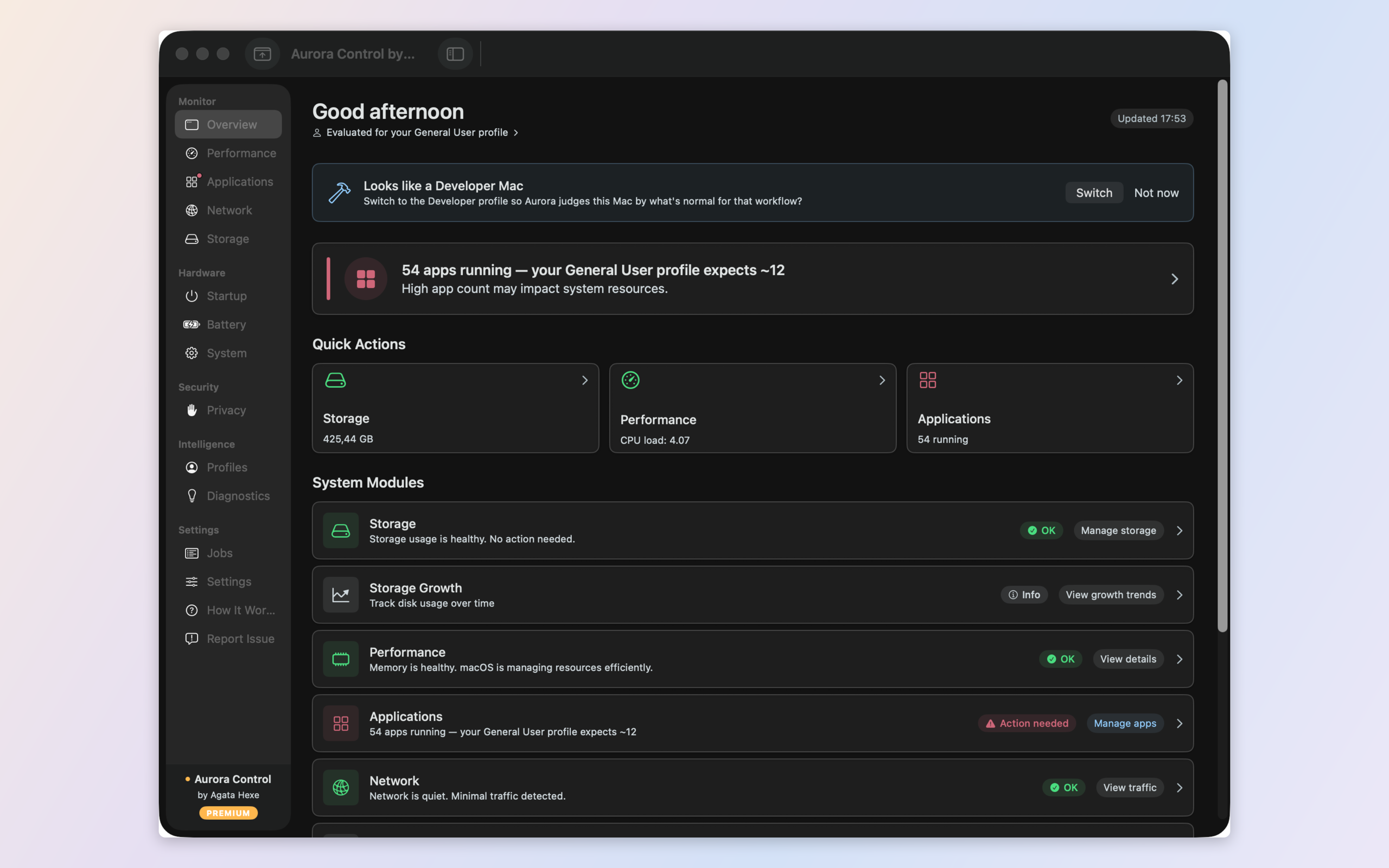
Aurora Control
intelligence
మీ Mac సంఖ్యలను చదవండి — అవి నిజంగా ఏమి అర్థం చేసుకుంటాయి
ప్రతి Mac టూల్ కొలుస్తుంది. కొంతమంది మాత్రమే వివరిస్తారు. ఇది సంఖ్యలతో నిండిన స్క్రీన్ మరియు మీ Mac లో ఏమి తప్పు ఉందో నిజంగా తెలుసుకోవడం మధ్య తేడా — మరియు ఏమి చేయాలో.
Nicolás
5 min
4505